.png)
Hướng Dẫn Sử Dụng Nền Tảng Luma Dành Cho Host
- VCIL Community
- 2 ngày trước
- 3 phút đọc

GIỚI THIỆU CHUNG
Hiện tại “Đà Nẵng - Thành Phố Học Tập” đang thử nghiệm nền tảng mới, tên là Luma. Đây là thử nghiệm nhằm giúp tối ưu hoá việc tương tác giữa host và người đăng ký.
Ngoài ra, nền tảng này cũng cho phép người tham dự có thể chia sẻ nhiều hơn về nhu cầu của mình với từng hoạt động khác nhau. Điều này giúp host có thể xem kĩ hơn thông tin của người đăng ký và điều chỉnh hoạt động của mình cho phù hợp.
Ngoài ra, nền tảng này còn cho phép host điều chỉnh đơn đăng ký tuỳ chỉnh theo yêu cầu của mình. Ví dụ
Tính năng duyệt người tham dự
Hướng dẫn thanh toán theo hướng dẫn
Thêm câu hỏi cho phần đăng ký
Tuỳ chỉnh số lượng người tham dự,...
Và nhiều chức năng khác Host có thể khám phá thêm qua nền tảng này.
Dưới đây là những hướng dẫn cơ bản dành cho host.
1. Truy cập làm Luma qua lời mời của “Đà Nẵng - Thành Phố Học Tập”
Sau khi đăng ký ở vai trò Host, chúng mình sẽ gửi lời mời tham gia nền tảng dành cho Host qua email. Đây là email bạn sẽ nhận được với thông tin: "Vcil Community - Please join me as a host for "TÊN HOẠT ĐỘNG".

Tuy nhiên, một vài lời mời dành cho host sẽ tự động đưa vào mục “Spam”. Bạn vui lòng truy cập vào mục spam/thư rác để chấp thuận lời mời. Khi truy cập vào, bạn sẽ nhận được thông tin tương tự hình với địa chỉ noreply@luma-mail.com

2. Bấm "Quản lý sự kiện" để chấp thuận lời mời
Sau đó, bạn sẽ thấy một giao diện như hình dưới với các mục “Tổng quan”, “Người tham dự”, “Đăng kí”,...
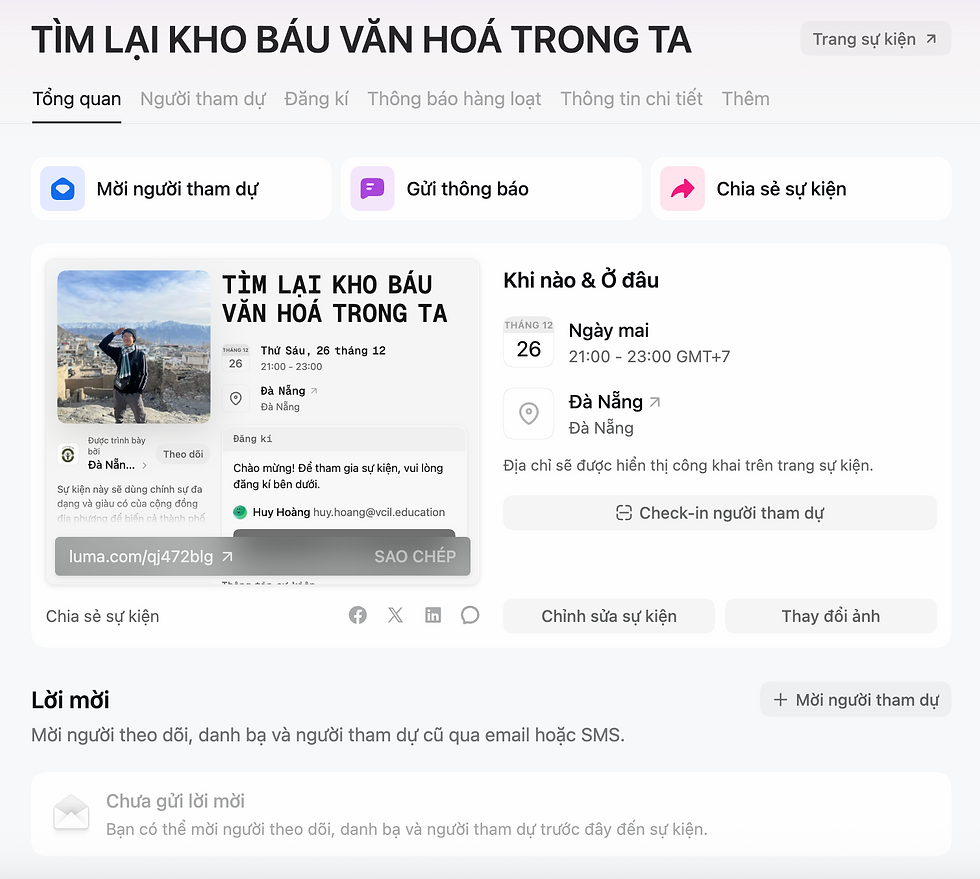
3. Thêm danh sách email người đã đăng ký ở phần “Mời người tham dự”
Hành động này sẽ thêm người người đã đăng ký qua Google Form để tiện cho việc giao tiếp, quản lý của bạn. Chúng mình đã gửi email thông tin người đăng ký trong form cũ. Bạn có thể bỏ qua bước này và tự liên lạc qua các cách truyền thống như viết email, gọi điện thoại,...

Sau khi bấm vào mục Mời người tham dự, bạn chỉ cần nhập email BTC đã cung cấp để thiết lập kết nối với người tham dự trên nền tảng.
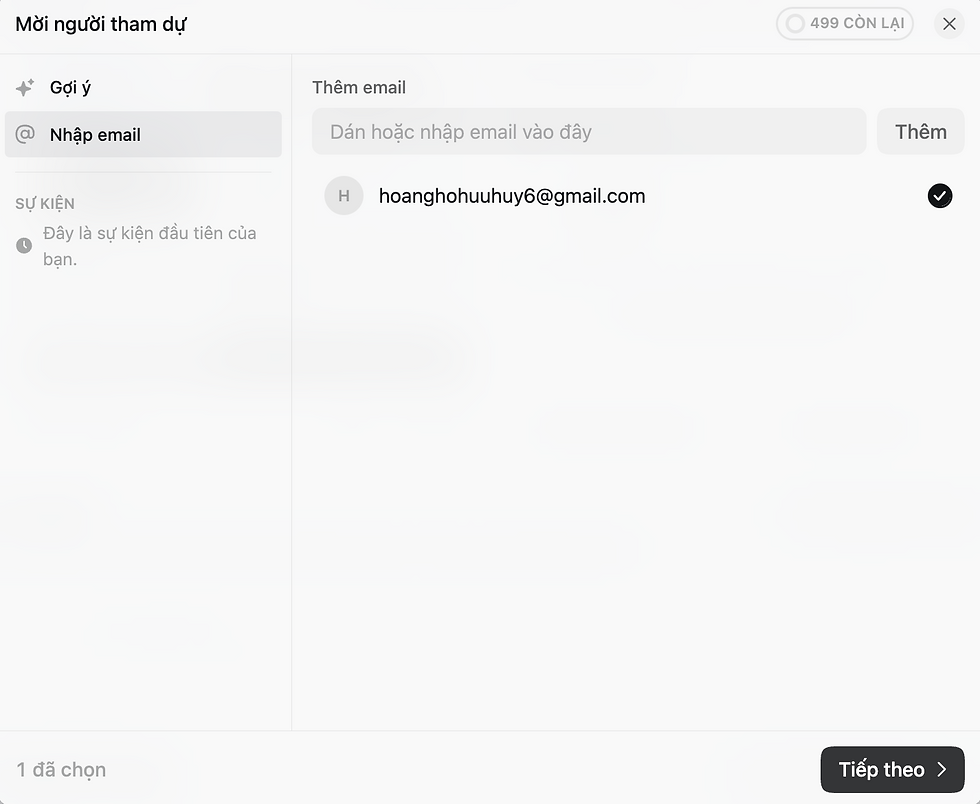
Bấm Tiếp theo & Viết tin nhắn tuỳ chỉnh nếu bạn muốn. Sau đó bấm Gửi lời mời để hoàn tất.

4. Về mục Người tham dự
Bấm "Người tham dự", bạn sẽ có thông tin đầy đủ thông tin của những người đăng ký mới.

Bấm vào tên từng người để xem các câu trả lời & thông tin của họ

5. Về mục Đăng kí
Đây là nơi bạn thiết kế Đơn đăng ký của mình và tương tác với người đăng ký.

Bấm vào phần Đăng kí, bạn sẽ chủ động trong việc có tiếp nhận theo người đăng kí hay không.

Bấm vào phần Sức chứa sự kiện để thiết lập số lượng tối đa người tham dự cho hoạt động của bạn.

Bấm vào phần Loại vé mời để điều chỉnh việc kiểm duyệt, chấp thuận người đăng ký

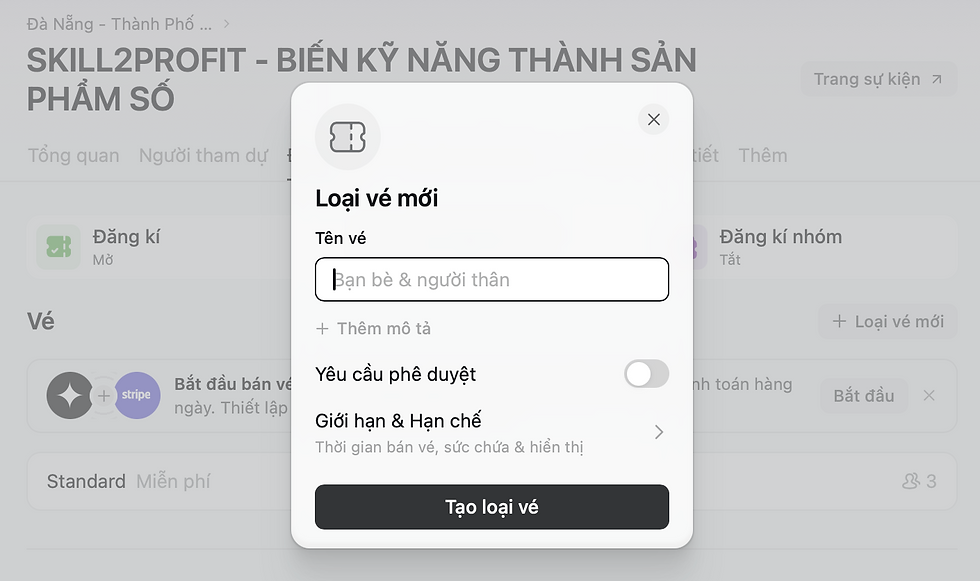
Ở phần Email đăng ký, bạn có thể tuỳ chỉnh thông điệp gửi đến người đăng ký.

Bạn có thể tuỳ chỉnh các câu hỏi tuỳ theo nhu cầu cá nhân của mình bằng cách kéo xuống bấm vào Thêm câu hỏi.

6. LỜI CUỐI CÙNG
Hiện tại chúng mình vẫn đang trong giai đoạn thử nghiệm, nếu cần hỗ trợ về mặt kĩ thuật, hãy liên lạc với mình qua Zalo/số điện thoại:
0836243541 (Hữu Huy) để được hỗ trợ tốt nhất.
Xin cảm ơn sự hỗ trợ và tham dự của các bạn trong sự kiện lần này!
Hẹn gặp bạn tại “Đà Nẵng - Thành Phố Học Tập”!


Bình luận